
WordPress website onderhoud: zelf doen of laten onderhouden
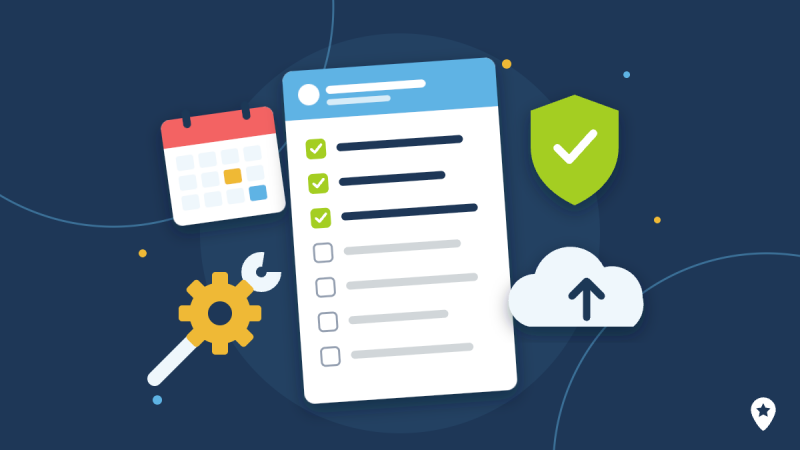
Website onderhoud is het bijhouden van de techniek en de inhoud van je website, zodat die veilig blijft en goed blijft werken. Bij een WordPress-site gaat het vooral om updates van WordPress, je thema en je plug-ins, een back-up die je kunt terugzetten en een paar vaste controles. Dat kun je zelf doen of uitbesteden.
Wie het onderhoud laat liggen, loopt bij WordPress vooral risico via plug-ins. Beveiligingsbedrijf Patchstack telde in 2025 in totaal 11.334 nieuwe kwetsbaarheden in WordPress, thema's en plug-ins. Daarvan zat 91 procent in plug-ins en 9 procent in thema's, en in WordPress zelf werden er maar 6 gevonden (State of WordPress Security in 2026).
WordPress draait volgens W3Techs op 39,5 procent van alle websites (meting in 2026), en de meeste tips hieronder gaan over WordPress. Het deel over de inhoud en de vaste controles geldt voor elke website.
In het kort
- Onderhoud van een WordPress-site bestaat uit updates, back-ups, beveiliging en het bijwerken van de inhoud.
- Kijk elke week of er updates klaarstaan. Zorg vooraf voor een back-up buiten je server die je kunt terugzetten.
- De meeste nieuwe lekken zitten in plug-ins. Verwijder plug-ins die je niet gebruikt en houd de rest bij.
- Zelf doen kan bij een kleine site met weinig plug-ins. Heb je een webshop of geen tijd om na elke update te controleren, dan ligt uitbesteden meer voor de hand.
In dit artikel
- Wat valt onder website onderhoud
- Wat er gebeurt als je je website niet onderhoudt
- Checklist: wat je wanneer doet
- WordPress updaten zonder dat je site stukgaat
- Back-ups maken en terugzetten
- Je WordPress-site beveiligen
- PHP-versie en snelheid bijhouden
- De inhoud actueel houden
- Zelf doen of je website laten onderhouden
- Wat kost WordPress onderhoud
- Website onderhoud door Places
- Veelgestelde vragen
Wat valt onder website onderhoud
Website onderhoud bestaat uit vier soorten werk. Een deel is technisch, een deel gaat over wat bezoekers op je site zien.
- De software bijwerken, dus WordPress zelf, je thema, je plug-ins en de PHP-versie op de server van je hostingpartij.
- Back-ups maken en af en toe controleren of je ze ook kunt terugzetten.
- De beveiliging op orde houden met sterke wachtwoorden, inloggen in twee stappen en het opruimen van oude accounts en plug-ins.
- Nagaan of je openingstijden, prijzen en contactgegevens nog kloppen en of je formulieren en links werken.
Het technische deel speelt vooral bij WordPress. Daar kies je zelf welk thema en welke plug-ins je installeert, en ben je dus ook zelf verantwoordelijk voor de updates. Het laatste punt geldt voor elke website. Wil je WordPress eerst vergelijken met websitebouwers als Wix en JouwWeb, lees dan zelf een website maken: de 5 beste websitebouwers van 2026.
Wat er gebeurt als je je website niet onderhoudt
Een website zonder onderhoud blijft meestal gewoon online, en daardoor merk je problemen vaak pas laat. Het grootste risico is een bekend lek dat open blijft staan.
Volgens het rapport van Patchstack wordt ongeveer de helft van de ernstige lekken binnen 24 uur misbruikt. Een plug-in die je maanden niet bijwerkt, kan dus al die tijd een lek bevatten dat aanvallers kennen. Wordt je site gehackt, dan kan Google onder je zoekresultaat de melding Deze site is mogelijk gehackt tonen.
Het tweede risico is dat er iets stukgaat zonder dat je het ziet. Een contactformulier dat na een update geen berichten meer doorstuurt, ziet er voor bezoekers hetzelfde uit, en je merkt het pas als de aanvragen uitblijven. Wie updates lang laat liggen en daarna alles in één keer bijwerkt, heeft ook meer kans op problemen. Je weet dan niet welke update de fout veroorzaakt.
Ook de techniek onder je site veroudert. Je hostingpartij stapt op een gegeven moment over op een nieuwere versie van PHP, de programmeertaal waarin WordPress is geschreven, en plug-ins die al jaren niet zijn bijgewerkt werken dan soms niet meer. Elke plug-in voegt ook code toe, en plug-ins die je niet gebruikt maken je site trager zonder dat je er iets voor terugkrijgt.
Website onderhoud checklist: wat je wanneer doet
Hoe vaak je iets doet, hangt af van de grootte van je site en het aantal plug-ins. Voor een bedrijfssite met een handvol pagina's is het schema hieronder een goed begin. Heb je een webshop of laat je klanten inloggen, kijk dan vaker.
| Hoe vaak | Wat je doet |
|---|---|
| Elke week | Kijk of er updates klaarstaan voor WordPress, je thema en je plug-ins en installeer ze. Open daarna je homepage en een paar belangrijke pagina's. |
| Elke maand | Controleer of de laatste back-up gelukt is en ook buiten je server staat. Stuur een testbericht via je contactformulier. Verwijder plug-ins en thema's die je niet gebruikt. Kijk in Google Search Console of er nieuwe meldingen zijn. |
| Elk kwartaal | Meet de snelheid van je belangrijkste pagina's. Loop de gebruikersaccounts na en verwijder wie geen toegang meer nodig heeft. Zet een back-up proef terug, bijvoorbeeld op een testomgeving als je hostingpartij die heeft. Controleer openingstijden, prijzen en contactgegevens. |
| Elk jaar | Vraag na welke PHP-versie je site gebruikt en of er een nieuwere is. Kijk wanneer je domeinnaam, hosting en betaalde plug-ins of thema's verlengd moeten worden. Lees je privacyverklaring en cookiemelding nog eens door en vervang verouderde teksten en foto's. |
WordPress updaten zonder dat je site stukgaat
WordPress brengt elk jaar een paar grote versies uit, met daartussen kleinere updates voor reparaties en beveiliging. In 2026 verschenen versie 7.0 op 20 mei en versie 7.1 op 19 augustus, met daartussen kleinere updates als 7.0.1 tot en met 7.0.4, zo blijkt uit het versieoverzicht van WordPress. Plug-ins en thema's hebben daarnaast elk hun eigen updates. Met deze stappen houd je het risico klein.
- Maak eerst een back-up van je bestanden en je database. De handleiding van WordPress voor updaten noemt dat als eerste stap, samen met controleren of de back-up bruikbaar is.
- Kijk bij een grote versie van WordPress eerst of je thema en je belangrijkste plug-ins al zijn bijgewerkt. Op de pagina van een plug-in in de bibliotheek van WordPress staat tot welke versie hij is getest.
- Werk plug-ins in kleine groepjes bij in plaats van allemaal tegelijk. Gaat er iets mis, dan weet je welke update het was.
- Open na de update je homepage, je belangrijkste dienstpagina en je contactformulier, en stuur een testbericht.
- Werkt iets niet meer, zet dan de back-up terug of schakel de plug-in uit die je als laatste hebt bijgewerkt, en meld het probleem bij de maker.
Automatische updates aanzetten
Kleine updates van WordPress zelf worden standaard automatisch geïnstalleerd. Volgens dezelfde handleiding krijgen nieuwe installaties sinds versie 5.6 ook de grote versies automatisch. Voor plug-ins en thema's kun je automatische updates sinds WordPress 5.5 zelf aanzetten, per plug-in op het scherm Plugins en per thema onder Weergave.
Automatische updates schelen werk en dichten lekken sneller. Het nadeel is dat een update die iets stukmaakt gebeurt terwijl jij er niet bij bent. Zet je ze aan, kijk dan elke week even of je site en je formulieren nog werken.
Back-ups maken en terugzetten
Met een back-up zet je je site terug na een mislukte update of een hack. De KVK raadt ondernemers bij de zeven acties om je bedrijf te beschermen de 3-2-1-aanpak aan. Je bewaart drie versies van je gegevens (het origineel en twee kopieën) op twee verschillende soorten opslag, waarvan één op een andere plek. Voor een website betekent dat in elk geval een kopie die niet op dezelfde server staat als je site.
Veel hostingpartijen maken zelf back-ups. Vraag dan na hoe vaak dat gebeurt, hoe lang ze bewaard blijven en of je zelf een back-up kunt terugzetten. Wil je een eigen kopie, dan kan de gratis versie van de plug-in UpdraftPlus volgens een schema back-ups maken en die opslaan in bijvoorbeeld Google Drive of Dropbox.
Probeer af en toe een back-up terug te zetten, bij voorkeur op een testomgeving. Dan weet je zeker dat de back-up compleet is en hoe het terugzetten werkt, voordat je het op een vervelend moment nodig hebt.
Je WordPress-site beveiligen
Naast updates geven de beveiligingsrichtlijnen van WordPress een paar adviezen die weinig tijd kosten.
- Verwijder plug-ins die je niet gebruikt. Alleen uitschakelen is te weinig, want dan staan de bestanden nog op je server.
- Gebruik voor elk account een sterk, uniek wachtwoord en zet inloggen in twee stappen aan. De gratis plug-in Two Factor regelt dat met een code uit een authenticator-app of per e-mail. Ook de KVK raadt ondernemers inloggen in twee stappen aan.
- Geef beheerdersrechten alleen aan wie ze nodig heeft, en verwijder accounts van mensen die niet meer voor je werken, zoals een vorige webbouwer.
- Installeer plug-ins en thema's alleen uit de officiële bibliotheek van WordPress of bij de maker zelf.
Meer over beveiliging, waaronder het SSL-certificaat voor een veilige verbinding, lees je in het beveiligen van je website en waarom dat belangrijk is.
PHP-versie en snelheid bijhouden
WordPress raadt op de pagina met systeemeisen PHP 8.3 of hoger aan en waarschuwt dat oudere versies je site kwetsbaar kunnen maken. Volgens php.net krijgt PHP 8.2 tot 31 december 2026 nog beveiligingsupdates. Welke versie je site gebruikt, zie je in het controlepaneel van je hosting of hoor je van je hostingpartij. Maak een back-up voordat je overstapt en controleer daarna of alles nog werkt.
De snelheid meet je gratis met PageSpeed Insights van Google. Google kijkt naar drie meetwaarden, de Core Web Vitals. Een pagina scoort goed als het grootste blok tekst of beeld binnen 2,5 seconden zichtbaar is, als de pagina binnen 200 milliseconden reageert op een klik en als er tijdens het laden weinig verspringt, met een CLS-score onder 0,1 (Google Search Central).
Grote afbeeldingen en veel plug-ins zijn vaak de reden dat een site traag is. Hoe je dat verbetert, lees je in het artikel over een snellere website.
De inhoud actueel houden
Bezoekers merken vooral fouten in de inhoud, zoals openingstijden die niet kloppen of een actie van vorig jaar op de homepage. Loop daarom elk kwartaal je belangrijkste pagina's door. Let op je openingstijden, prijzen, diensten en contactgegevens, en zorg dat ze overeenkomen met je Google Bedrijfsprofiel en je vermeldingen in bedrijvengidsen.
Google Search Console is een gratis dienst van Google. Je ziet daarin welke pagina's Google niet in de zoekresultaten opneemt, met welke zoekopdrachten mensen je site vinden en of Google problemen op je site heeft gevonden. Verwijst een link naar een pagina die niet meer bestaat (een 404-fout), pas dan de link aan of stuur de oude pagina door naar een nieuwe.
Zelf doen of je website laten onderhouden
Zelf doen kan prima bij een kleine site met weinig plug-ins, als je weet hoe je een back-up terugzet. Je hebt dan elke week een vast moment nodig voor updates en af en toe wat meer tijd voor de grotere controles uit de checklist. In het begin ben je meer tijd kwijt, omdat je moet uitzoeken waar alles staat.
Je website laten onderhouden ligt meer voor de hand als je een webshop hebt, als klanten via je site gegevens invullen, als je veel plug-ins gebruikt of als je geen tijd hebt om na elke update te controleren of alles nog werkt. Vraag een webbouwer of onderhoudspartij vooraf naar deze punten.
- Wat valt onder het onderhoud: alleen updates, of ook back-ups, controles na updates en hulp bij een hack?
- Hoe vaak worden updates gedaan, en wordt de site daarna gecontroleerd?
- Waar staan de back-ups, hoe lang worden ze bewaard en hoe snel worden ze teruggezet?
- Wat kost werk dat buiten het onderhoud valt, zoals een nieuwe pagina of een aangepaste tekst?
- Staan domeinnaam en hosting op jouw naam, en houd je zelf een beheerdersaccount?
- Wat zijn de looptijd en de opzegtermijn?
Wat kost WordPress onderhoud?
De kosten van WordPress onderhoud bestaan uit een bedrag voor wie het doet, of uit je eigen tijd, plus de vaste lasten van de site zelf. Webbouwers en onderhoudspartijen rekenen meestal op een van deze manieren.
| Prijsmodel | Hoe het werkt | Let op |
|---|---|---|
| Onderhoudscontract | Vast bedrag per maand voor updates, back-ups en controles | Aanpassingen aan de inhoud vallen er vaak buiten |
| Uurtarief of strippenkaart | Je betaalt voor de tijd die een klus kost | Updates moet je dan zelf laten inplannen |
| Websiteabonnement | Onderhoud zit in een maandbedrag, samen met hosting en domeinnaam | Kijk naar de looptijd en wat er gebeurt als je opzegt |
Doe je het zelf, dan betaal je vooral met tijd. Je hebt verder hosting en een domeinnaam nodig, en misschien licenties voor betaalde plug-ins of thema's. Houd bij die licenties bij wanneer ze aflopen en wat er dan met de updates gebeurt.
Rekenvoorbeeld: stel dat het onderhoud je gemiddeld anderhalf uur per maand kost en dat een uur van jouw tijd 60 euro waard is. Dat zijn aannames. Dan kost zelf doen je 90 euro per maand aan tijd, zonder hosting en licenties. Uitbesteden is in dat geval voordeliger als het minder kost en je het werk ook echt niet meer hoeft na te lopen.
Wat een website in totaal kost, van bouwen tot onderhoud, lees je in wat het kost om een website te laten bouwen.
Website onderhoud door Places
Wil je het onderhoud uit handen geven, dan kun je bij Places een WordPress-website laten maken waarbij wij de updates en het onderhoud doen. Website Professioneel kost 59 euro per maand plus 295 euro opstartkosten, met een looptijd van 12 maanden. Je krijgt een site van vier pagina's in WordPress met Elementor, inclusief domeinnaam, hosting en een zakelijk e-mailadres. Extra werk kost 55 euro per uur exclusief btw.
Veelgestelde vragen over website onderhoud
Wat kost het om een WordPress-website te laten onderhouden?
De kosten hangen af van wie het onderhoud doet en wat eronder valt. Bij een onderhoudscontract betaal je een vast bedrag per maand, bij een uurtarief betaal je per klus en als je het zelf doet, kost het vooral tijd. Bij Places zit het onderhoud in Website Professioneel van 59 euro per maand, samen met hosting en domeinnaam.
Wat valt onder maandelijks WordPress onderhoud?
Maandelijks controleer je of de back-up gelukt is en buiten je server staat, test je je contactformulier, verwijder je plug-ins en thema's die je niet gebruikt en kijk je in Google Search Console of er nieuwe meldingen zijn. Updates installeer je liever elke week of laat je automatisch installeren.
Hoe vaak moet je WordPress updaten?
Kijk minstens één keer per week of er updates zijn voor WordPress, je thema en je plug-ins. Kleine updates van WordPress zelf worden standaard automatisch geïnstalleerd. Voor plug-ins en thema's kun je automatische updates per onderdeel aanzetten.
Wat gebeurt er als je WordPress niet updatet?
Als je WordPress niet updatet, blijven bekende lekken openstaan. Volgens Patchstack zat 91 procent van de nieuwe kwetsbaarheden in 2025 in plug-ins. Een verouderde site loopt ook meer kans op storingen als je hostingpartij overstapt op een nieuwere PHP-versie.
Moet je een back-up maken voor een update?
Ja, zeker voor een grote versie van WordPress of een update van je thema. De handleiding van WordPress raadt aan om vooraf een back-up van je bestanden en je database te maken en te controleren of die bruikbaar is.
Bronnen: Patchstack (State of WordPress Security in 2026), W3Techs (2026), WordPress.org (systeemeisen, versieoverzicht, handleidingen voor updaten en beveiliging), php.net, KVK, Google Search Central en de helppagina's van Google.

Eline helpt ondernemers met hun online marketing, van social media tot hun website. Ze schrijft over social media, websites en online zichtbaarheid, met praktische tips die je zelf direct kunt toepassen.


Hoe kun jij je bedrijf
laten groeien?

Wij helpen ondernemers groeien! Benieuwd wat we voor jouw bedrijf kunnen betekenen?
Plan een gratis adviesgesprek in met onze adviseur.
- 100% gratis en vrijblijvend
- Marketingadvies op maat
- Geen verplichtingen